Comment ajouter un deuxième personnage dans Ragdoll Sandbox ?
Ouvrez à nouveau Person et sélectionnez un autre personnage tant que le compteur indique une place libre. Il comptabilise les personnages ajoutés, pas les objets disposés autour d'eux.

Set up a pixel-art scene and see how its characters and props react in this browser physics sandbox.
Partager Ragdoll Sandbox


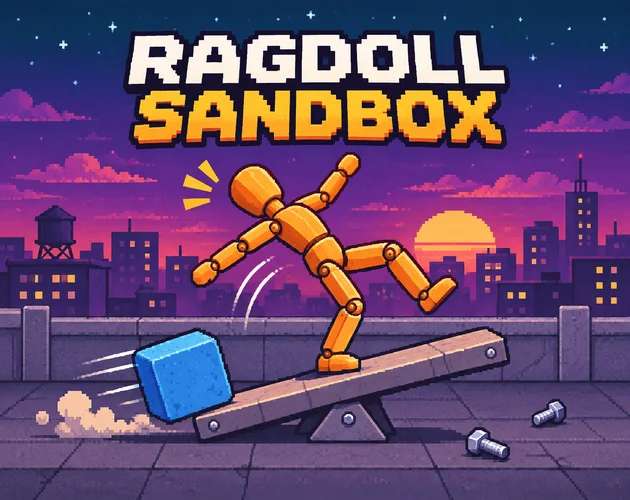
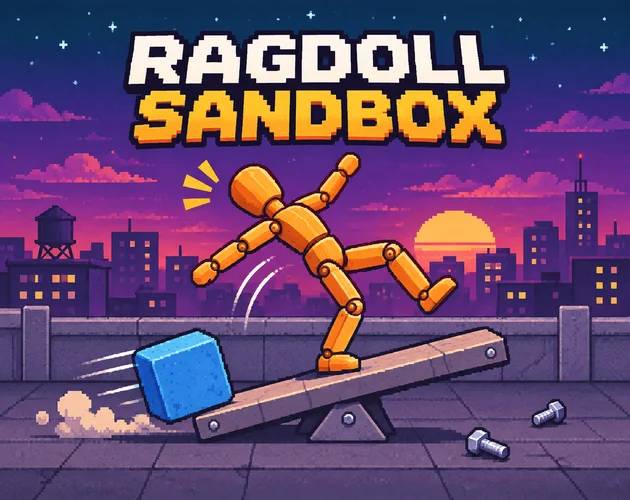
Ragdoll Sandbox est un jeu de physique en vue de côté : vous choisissez le décor et décidez de ce qui s'y passe. Le toit au crépuscule offre un espace dégagé pour essayer les commandes. Ajoutez un mannequin, choisissez un outil et observez comment ce corps articulé réagit quand vous le déplacez. Le bac à sable principal ne vous demande pas de battre un score. Vous pouvez simplement bouger un objet ou construire toute une scène, puis voir ce qui change lorsque vous relancez la simulation. Chaque carte offre un nouveau terrain pour les mêmes outils. Commencez par le toit pour apprendre les commandes sans devoir aussi découvrir un nouveau décor. Certains outils provoquent des blessures montrées de façon explicite. Si vous préférez une scène moins violente, consultez les réglages du bac à sable avant vos essais.
Choisissez Play dans le menu principal. Ouvrez Person, sélectionnez un mannequin dans la liste et regardez le compteur de la barre d'outils. Sur un toit encore vide, l'ajout d'un personnage le fait passer de 0/6 à 1/6. Fermez le panneau pour mieux voir la scène.
Ouvrez Tools et choisissez Grab pour déplacer un personnage ou un objet. Pour commencer, faites un essai assez simple pour comprendre ce qui bouge et pourquoi. Si vous vouliez seulement tester une position, choisissez Undo et vérifiez la scène avant un nouvel essai.
Quand toute une rangée d'objets se met en mouvement, il devient difficile de comprendre ce qui s'est passé. Commencez à une extrémité de la scène et espacez assez les objets pour repérer celui qui déclenche la réaction.
💡Essayez le réglage de vitesse si un mouvement est trop rapide à suivre. Pour vos premiers essais, laissez la caméra immobile afin de comparer la même partie de la scène.
Ajoutez un mannequin, puis annulez cet ajout avant de préparer une installation plus importante.
💡Regardez le compteur Person pour vérifier que l'annulation a fonctionné avant d'ajouter un autre personnage. En vous familiarisant avec une petite scène, vous repérerez plus facilement le changement à l'origine d'une réaction en chaîne par la suite.
Ouvrez à nouveau Person et sélectionnez un autre personnage tant que le compteur indique une place libre. Il comptabilise les personnages ajoutés, pas les objets disposés autour d'eux.
Utilisez le réglage de vitesse pour ralentir l'action. Mettez la simulation en pause pour examiner la disposition avant que d'autres éléments ne bougent.
Oui. Fermez le panneau Person et utilisez Undo dans la barre du bas. Vérifiez que le personnage ajouté disparaît et que le compteur Person diminue.
La version sur navigateur se lance dans le lecteur de Spunky Game sur spunky.games. Commencez par Play et gardez une fenêtre assez grande pour lire le nom des outils, surtout si vous comptez alterner entre Person et Build. Sur un écran d'ordinateur, le plein écran donne plus de place à la scène sans la modifier. Si vous avez envie de passer des outils du bac à sable au pilotage, Cloudlift et ses défis aériens permettent de changer de rythme. Pour votre première visite, conservez le zoom habituel du navigateur. Si la barre d'outils manque de place, essayez le plein écran avant de choisir une carte.
Le sélecteur de cartes permet de quitter le toit pour essayer un autre décor. Le mode Build dispose de commandes distinctes pour aménager une scène. Sa page Logic propose des entrées, comme des boutons et des plaques de pression, ainsi que des sorties, comme des lampes. Si vous aimez construire autour d'éléments mobiles, les commandes des canaux de Sluicewright vous donnent un autre système à découvrir.
Pause est utile pour organiser une scène encombrée. Le réglage de vitesse modifie le rythme de la simulation. Free Cam permet d'examiner l'autre côté de votre installation.
Placez deux personnages en laissant un peu d'espace entre eux, modifiez un seul élément et laissez la scène se stabiliser. Déplacer une seconde fois le même objet peut donner un résultat différent si les autres éléments bougent déjà. Le jeu se prête donc bien aux joueurs qui aiment vérifier leurs intuitions. Les énigmes de mouvement de Ballast Run peuvent aussi vous plaire si vous cherchez un jeu où le déplacement des objets compte, avec un objectif précis à atteindre.