
Q:
Ragdoll Sandboxでふたり目のキャラクターを追加するには?
A:
人数表示に空きがある状態で、もう一度「Person」を開き、別の人形を選びます。カウントされるのは追加した人形だけで、周りに置いた小道具は含まれません。
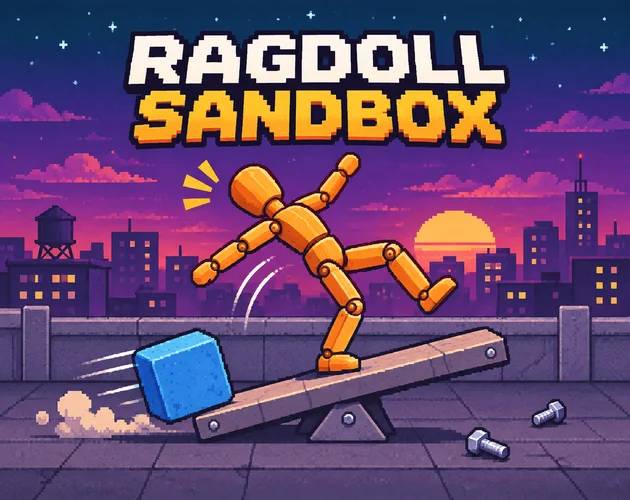
Set up a pixel-art scene and see how its characters and props react in this browser physics sandbox.
Ragdoll Sandboxをシェア
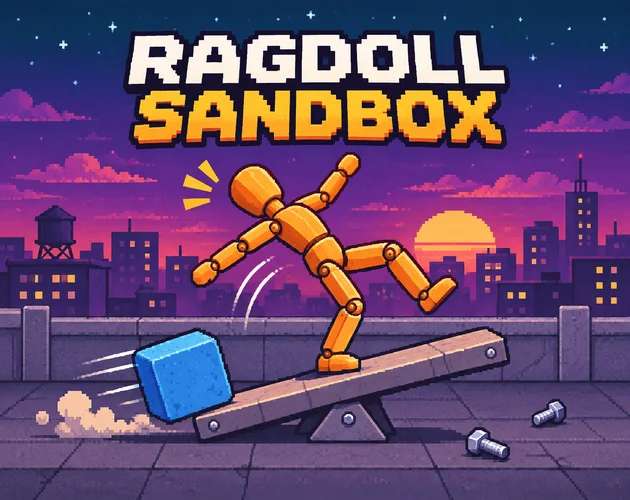





Ragdoll Sandboxは、シーンを選び、そこで何を起こすかを自分で決める横視点の物理ゲームです。夕暮れの屋上は見通しがよく、操作を覚えるのに向いています。人形を置いてツールを選び、動かしたときに関節のある体がどう反応するかを見てみましょう。メインのサンドボックスでは、スコアを追う必要はありません。小道具をひとつ動かすだけでも、セットを組んで一時停止を解除し、変化を観察するだけでも遊べます。同じツールでも、マップを変えると試せる場所が変わります。操作と地形を同時に覚えたくない場合は、まず屋上から始めるとよいでしょう。一部のツールには生々しい負傷表現があります。表現を抑えて遊びたい場合は、実験を始める前にサンドボックスの設定を確認してください。
メインメニューで「Play」を選びます。「Person」を開き、リストから人形を選んだら、ツールバーの人数表示を確認しましょう。初期状態の屋上でキャラクターをひとり追加すると、表示は0/6から1/6に変わります。パネルを閉じると、シーンを広く見渡せます。
「Tools」を開いて「Grab」を選ぶと、人形や小道具を動かせます。最初は、何がなぜ動いたのかを追えるくらい単純な実験にしましょう。配置を試しただけなら、「Undo」で操作を取り消し、シーンの状態を確かめてから別の置き方を試してください。
並べた小道具が一斉に動くと、何がきっかけだったのか分かりにくくなります。シーンの片側から配置を始め、どのパーツが連鎖を起こしたのか見えるように間隔を空けましょう。
💡速い動きが追えないときは、速度を下げてみてください。最初の数回はカメラを固定すると、同じ場所の変化を比べやすくなります。
大きなシーンを組む前に、人形をひとつ追加して、その追加を取り消してみましょう。
💡「Person」の人数表示が減り、取り消しが反映されたことを確かめてから、次のキャラクターを置きます。小さな配置で操作に慣れておくと、後で連鎖反応を起こした変更を見つけやすくなります。
人数表示に空きがある状態で、もう一度「Person」を開き、別の人形を選びます。カウントされるのは追加した人形だけで、周りに置いた小道具は含まれません。
速度調整で動きを遅くしてください。ほかの物が動き出す前に配置を確認したいときは、一時停止を使います。
はい。「Person」のパネルを閉じて、画面下のバーにある「Undo」を使います。追加した人形が消え、人数表示も減っていることを確認してください。
ブラウザ版は、spunky.gamesのSpunky Gameのプレイヤー内で動作します。「Play」から始めて、ツール名が読める大きさにゲーム画面を調整してください。特に「Person」と「Build」を行き来するなら、表示の見やすさが大切です。デスクトップのモニターでは、フルスクリーンにするとシーンの内容を変えずに表示領域を広げられます。操作ツールで実験する遊びから気分を変えて、飛行の操縦を楽しみたいときは、Cloudliftの飛行チャレンジも試せます。初回はブラウザを普段の表示倍率のまま使いましょう。ツールバーが窮屈に見える場合は、マップを選ぶ前にフルスクリーンへ切り替えてみてください。
マップ選択では、屋上以外の背景にも移れます。「Build」モードには、シーンを組むための専用の操作が用意されています。その中の「Logic」ページには、ボタンや感圧板といった入力側のパーツや、ランプなどの出力側のパーツがあります。動く仕組みを組み立てるのが好きなら、Sluicewrightの運河制御でも別のシステムを学べます。
物が多いシーンを整えるときは、一時停止が便利です。速度調整では、シミュレーションが進む速さを変えられます。「Free Cam」を使えば、組み上げたシーンの奥のほうまで確認できます。
ふたりの人形を少し離して置き、一か所だけ変更したら、動きが落ち着くまで待ってみましょう。周りの物がすでに動いていれば、同じパーツをもう一度動かしても違う結果になることがあります。思いついたことを実際に試すのが好きな人に向いています。物の動き方を考えながら、決まった目標に挑むゲームも遊びたいなら、Ballast Runの移動パズルも候補になります。