Q:
如何啟動 Sprunki Reversed Phase 9?
A:
等待載入畫面的進度條完成,然後按下畫面中央的圓形綠色旗幟。接著會開啟帶有九個剪影的舞台。
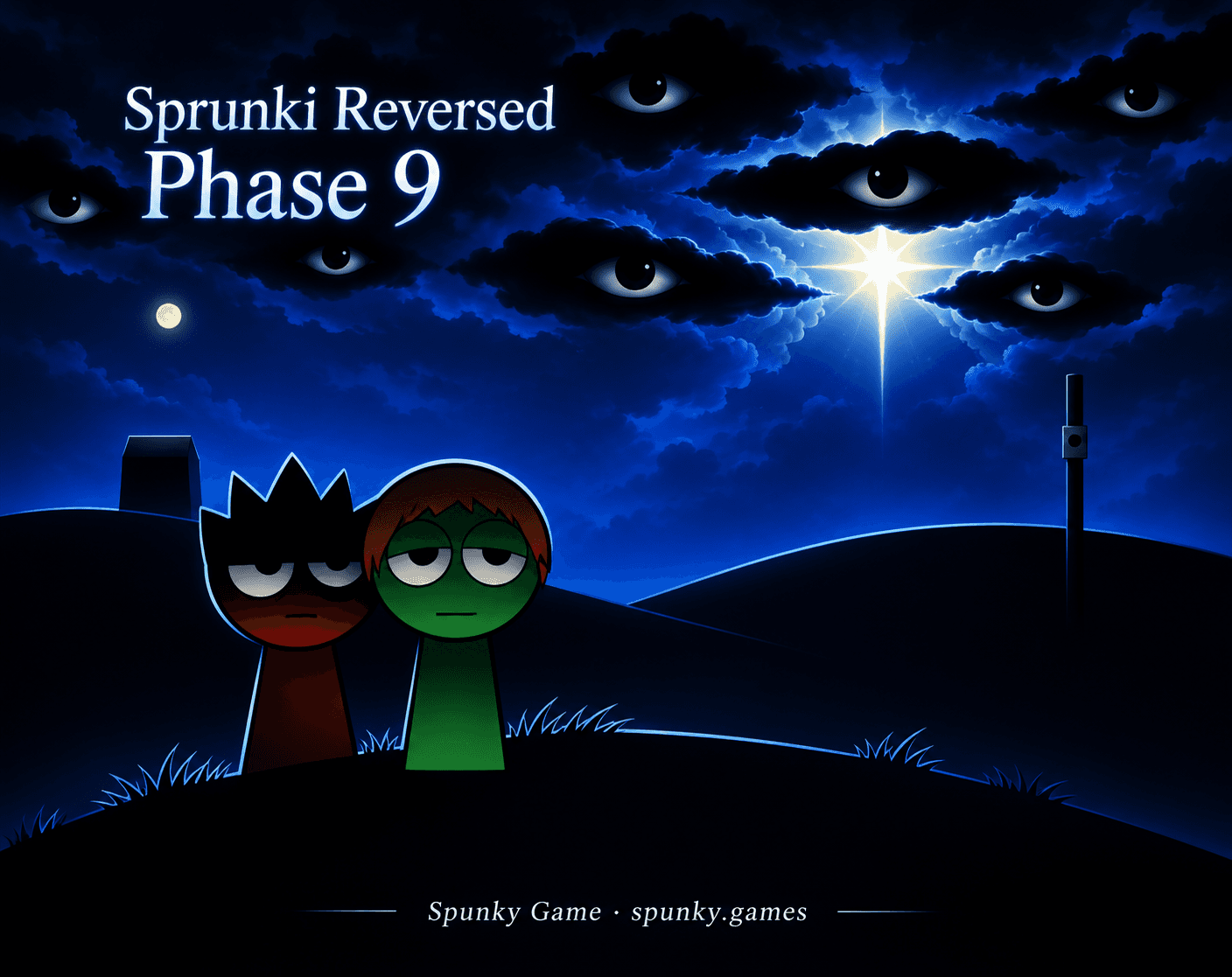
Play Sprunki Reversed Phase 9 in your browser.
分享 Sprunki Reversed Phase 9
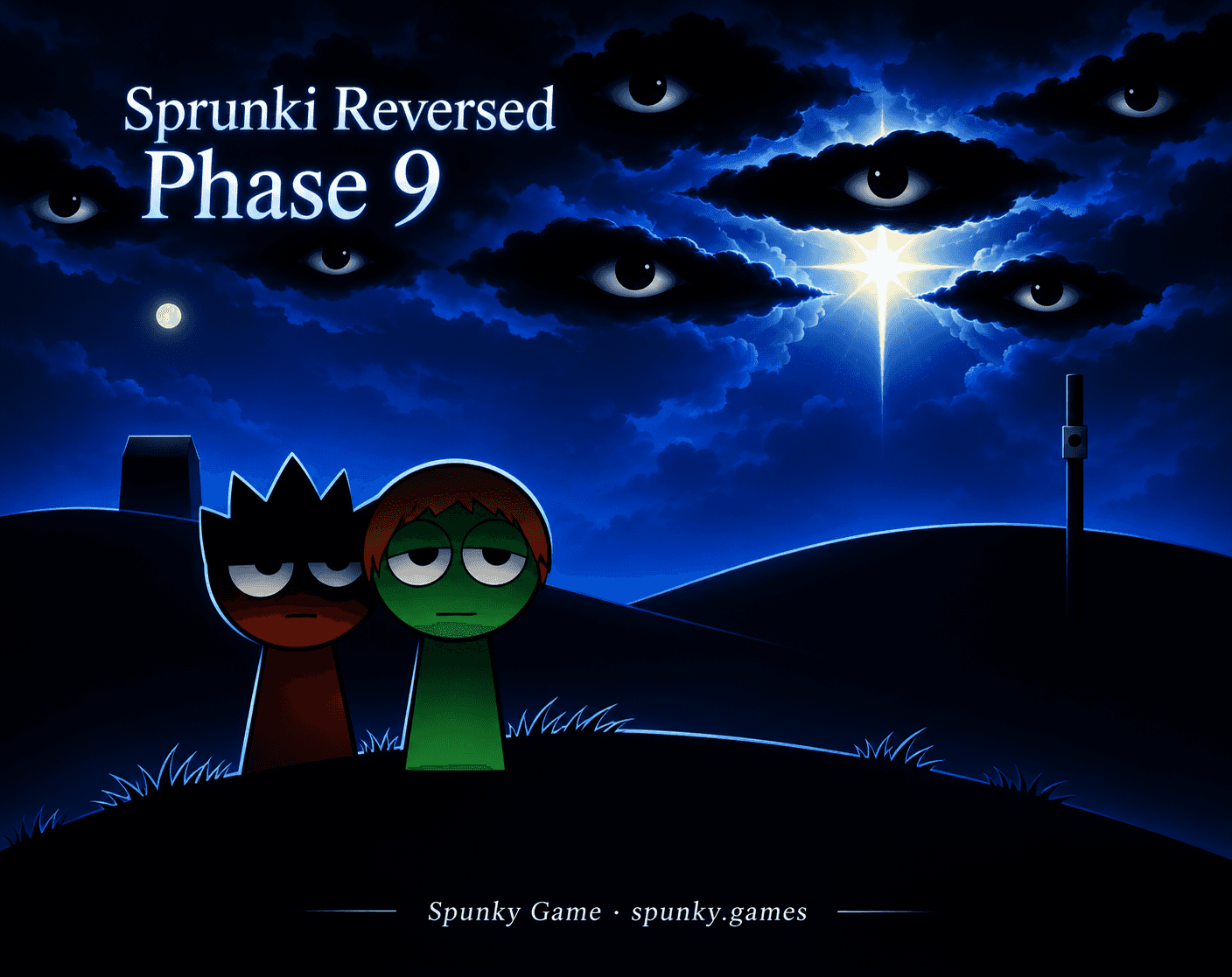




Sprunki Reversed Phase 9 是一款在瀏覽器執行的暗黑 Sprunki 粉絲模組。首先會出現帶有進度條的載入畫面,接著中央顯示一個圓形綠色旗幟按鈕。按下按鈕後,舞台會展開在深藍色夜空下,雲朵裡藏著注視的眼睛,頭頂還懸著一顆明亮的星星。九個黑色剪影排成一列,下方是四排陰影角色圖示。把圖示拖到剪影上,輪廓就會變成完整角色。整個場景始終陰鬱而若隱若現。如果之後想聽更明亮的樂團,Monster Choir 的七個面具怪物會帶來輕快一些的氣氛。
在線玩 Sprunki Reversed Phase 9 時,等待進度條跑完,然後按下畫面中央的圓形綠色旗幟按鈕。昏暗的預覽會切換成九個剪影,下方則出現圖示列。
把圖示列中的一個圖示拖到空的剪影上。輪廓會變成完整角色;例如,第三列的一個圖示會變出一位戴著寬邊帽、抱著吉他的角色。用過的圖示會在所在列變暗。
要重設 Sprunki 舞台,點擊右上角的圓形箭頭。當舞台上只有一個角色時,點擊會移除它,讓剪影恢復,同時圖示也會回到原本的亮度。
Sprunki Reversed Phase 9 在 Spunky Game 頁面內直接執行,不需要安裝任何東西。載入畫面會先顯示進度條;保持頁面開啟,等圓形綠色旗幟出現後點擊它即可進入舞台。畫面右下角有全螢幕按鈕,可獲得更大的視野。在桌面瀏覽器上用滑鼠拖曳圖示。你隨時都可以回到 spunky.games,從同一頁面再次啟動遊戲。想試試另一款不需安裝的瀏覽器玩具,可以一鍵進入 Resonant Atlas 及其八種可編輯聲部。
Phase 9 提示:填入剪影前,先逐列查看四排圖示。填入剪影前,依序逐列查看四列圖示。第一列有十個較大的方塊,下面幾列排列得更緊,很容易漏看一個。
💡先放入一個圖示,觀察它變成的角色,再決定是否保留,然後再嘗試下一個。
拖放後檢查三個位置:剪影、角色下方出現的小按鈕,以及圖示列中變暗的已用方塊。
💡舞台上方的方形圖示沒有文字標籤,畫面不會說明用途。一次點擊一個,才能分辨每個變化是由哪個圖示造成的。
Phase 9 更注重氣氛而不是明亮色彩。藍色夜空中的黑色身影,讓每個新角色都像一次小小的揭示,而不是普通的點擊。
大多數圖示都隱藏著內容,剪影也不會透露任何資訊。只有把方塊拖到舞台上,看著輪廓發生變化,你才會知道它對應誰。
圓形箭頭能把整列恢復為剪影,換一個圖示只需點擊一次。喜歡明確目標的節奏玩家也可以試試 Emberbeat 的雙軌鼓點關卡。
等待載入畫面的進度條完成,然後按下畫面中央的圓形綠色旗幟。接著會開啟帶有九個剪影的舞台。
把底部圖示列中的圖示拖到一個剪影上。輪廓會變成角色,下方出現三個小按鈕,用過的圖示則會變暗。
點擊右上角的圓形箭頭。當舞台上只有一個角色時,點擊會移除它,對應圖示也會重新亮起。
不是。Phase 9.5 在 Spunky Game 有自己的頁面,本頁面只介紹 Phase 9。
表演者上方的雲朵裡露出一雙雙眼睛,場景頂端還有一顆閃爍的白色星星。舞台打開的瞬間,背景就定下了陰森的基調。
Phase 9 會展示九個剪影,這一列共有九個並排的剪影,每個都是等待圖示放入的輪廓。
四列裡排列著四十多個圖示,大多數都變暗或被部分遮住。問號方塊和幾個發光圖示會從其中凸顯出來。
放置角色後,下方會出現三個小按鈕:劃掉的喇叭、耳機和 X。用過的圖示會繼續在所在列保持變暗。